
「WEBとぴ」の『女の子写メ動画』にアップロードする動画を、iPhoneで作成する方法をご説明いたします。
本マニュアルで説明している手順は、無料で利用可能な機能を使用した操作方法です。
ただし、InShotには一部有料機能が含まれており、選択したフォント・スタイル・スタンプ・音源などによっては、有料機能の案内が表示される場合があります。
その場合は、別の素材を選択するか、使用せずに作成を進めてください。
動画仕様
WEBとぴにアップロード可能な動画は、以下の仕様となります。
| 項目 | 仕様 |
|---|---|
| 推奨動画長さ | 10秒〜12秒 |
| 最大ファイルサイズ | 100MB以内 |
| 動画形式 | MP4 |
| 推奨解像度 | 720p(推奨) |
| 動画の向き | 縦向き |
※横向き動画は正常に表示されない場合がありますので、必ず縦向きで撮影してください。
使用アプリ
動画の編集には、無料アプリ「InShot」を使用します。
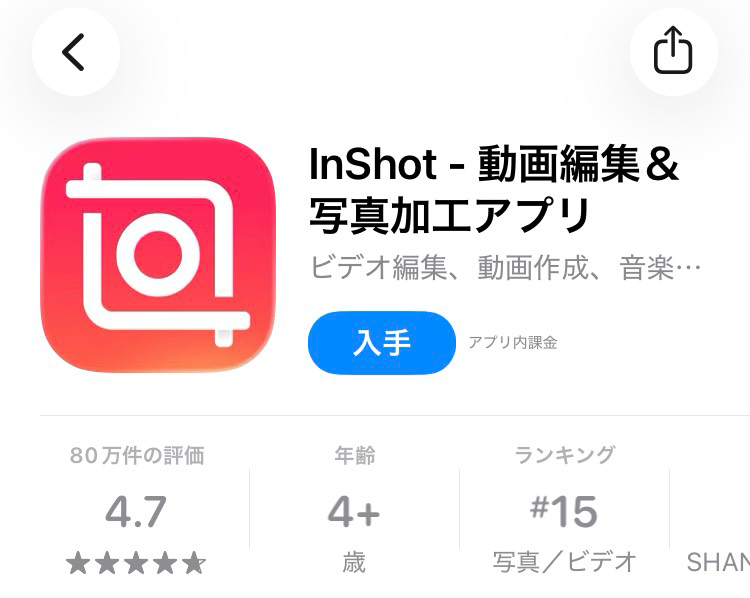
App Storeで「InShot」と検索し、インストールしてください。
第1段階:動画の長さを調整する
動画を読み込む

- InShotを開きます
- 「ビデオ」をタップします
- 編集する動画を選択します
- 右下の「✓」をタップします

動画が編集画面に表示されます。
動画の長さを調整する
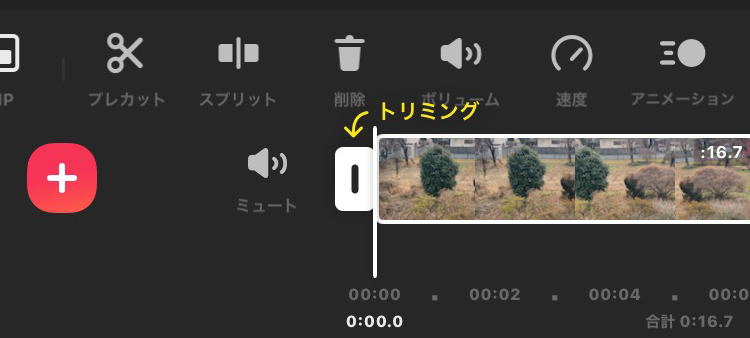
- タイムラインの動画をタップします
- 動画の左右端をドラッグします
- 長さを10秒〜12秒に調整します
※撮影開始直後や終了直前などの不要な部分は削除してください。
第2段階:見せたくない部分をステッカーで隠す(任意)
ステッカーを追加する
見せたくない部分(背景の文字、鏡への映り込みなど)がある場合は、スタンプで隠すことができます。
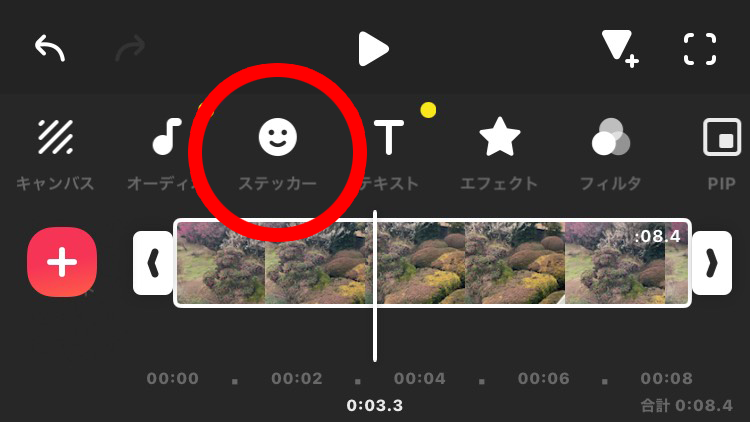
- 下部メニューの「ステッカー」をタップします
- 使用したいステッカーを選択します
- ステッカーをタップして追加します
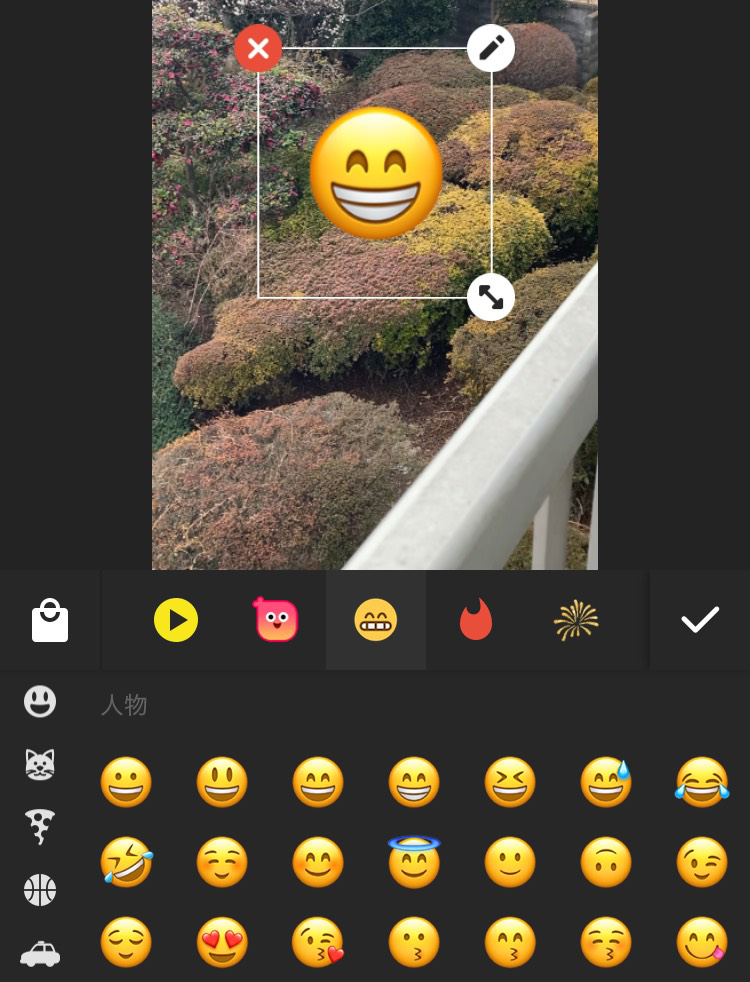
ステッカーの位置とサイズを調整する
・スタンプをドラッグして隠したい部分に移動します
・ピンチ操作でサイズを調整します
隠したい部分が完全に見えなくなるように配置してください。
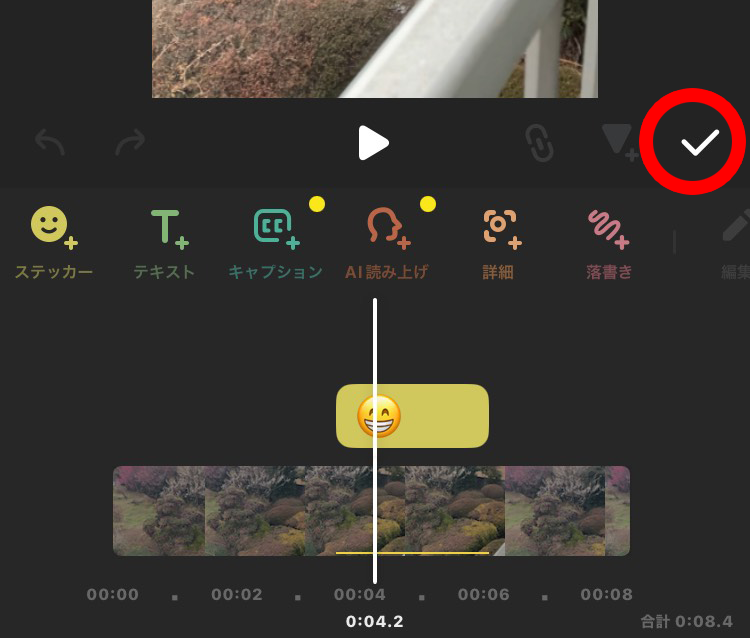
ステッカーの表示時間を調整する
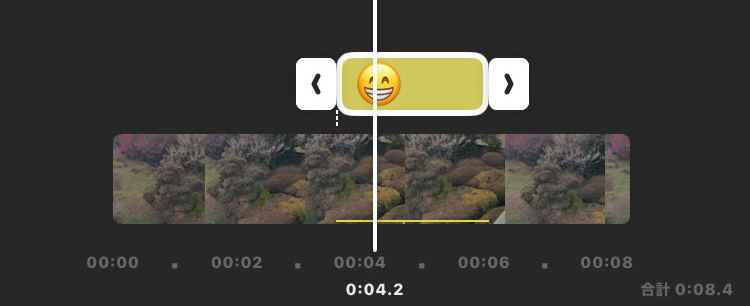
- タイムラインのステッカーをタップします
- 左右端をドラッグします
- 動画の長さ全体に合わせます
- 「✓」をタップします
第3段階:文字を追加する(任意)
文字を追加する
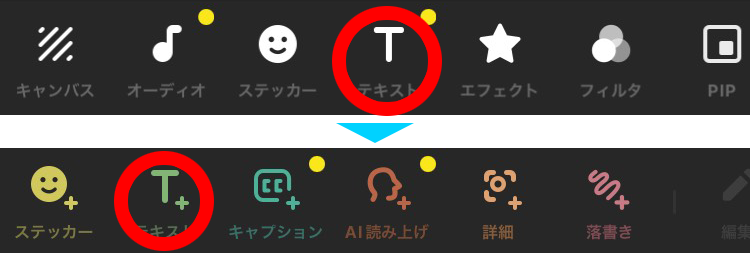
- 下部メニューの「テキスト」をタップします
- 「テキスト追加」をタップします
- 表示したい文字を入力します
- 「✓」をタップします
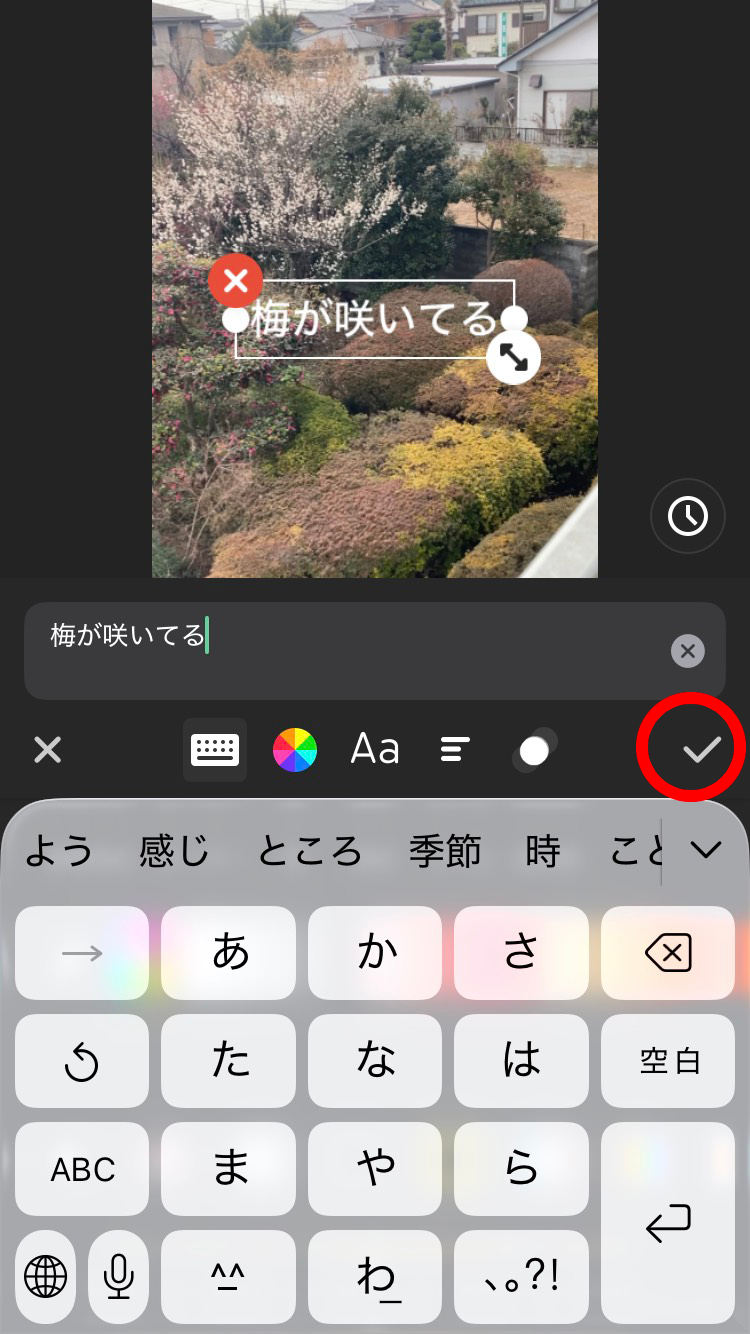
文字の位置とサイズを調整する
- 文字をドラッグして位置を変更できます
- ピンチ操作でサイズを変更できます
- 「✓」をタップします
第4段階:音声の削除(任意)
元の音声を削除する方法
※声や生活音が不要で、音声を使用しない場合

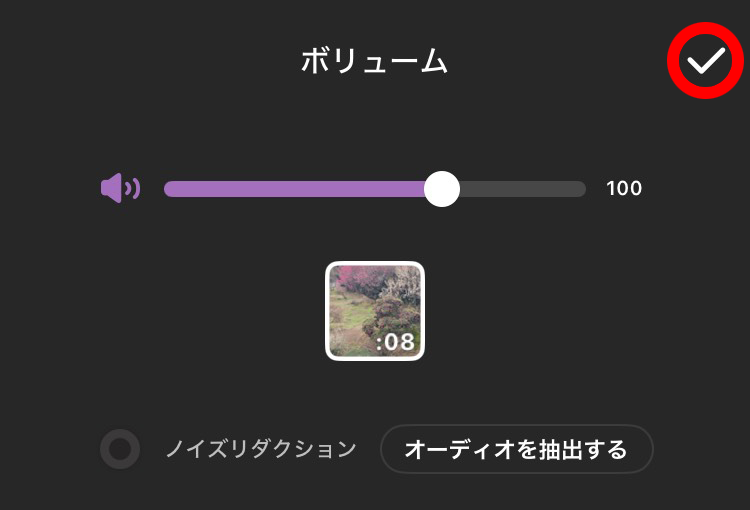
- 「ボリューム」をタップします
- スライダーを左に動かし音量を「0」に設定します
- 「✓」をタップします
第5段階:動画を書き出して保存する(最終工程)
動画を書き出す

- 画面右上の上向き矢印のアイコンをタップします
- 表示されたメニュー内の「保存」をタップします。
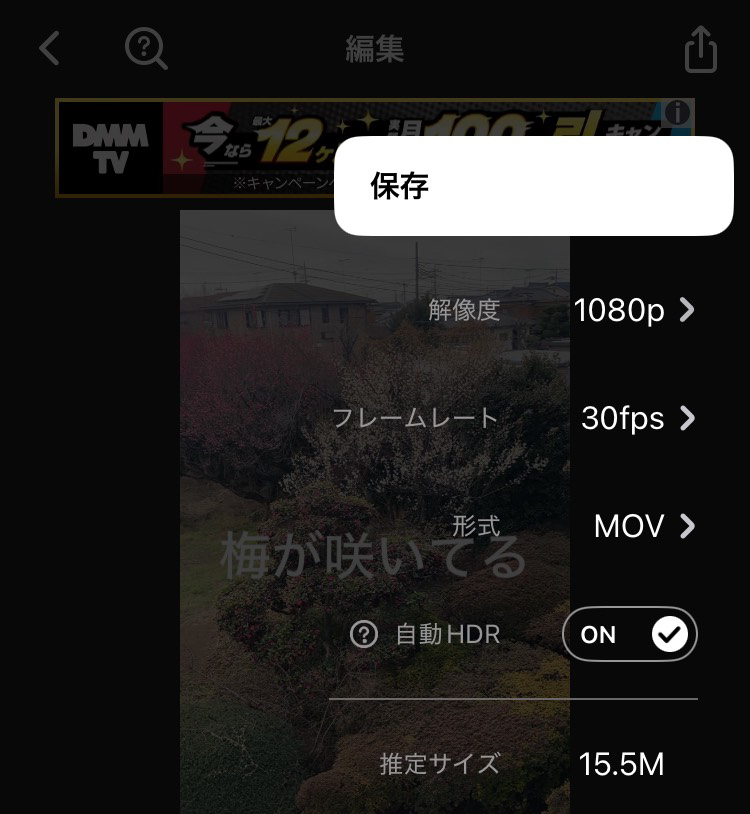
解像度は初期設定の1080Pで問題ありません。
書き出し完了後、動画はiPhoneの「写真」アプリに保存されます。